


Face aux journées scolaires chargées et aux échanges dispersés entre cahiers, SMS et papiers perdus, la question se pose : comment simplifier la vie scolaire sans multiplier les outils ? Une réponse existe : un guichet numérique unique qui centralise emplois du temps, devoirs, notes et communications. Ce portail régional réduit les échanges redondants, clarifie le suivi et permet un gain réel de temps pour les familles et les équipes pédagogiques.
La méthode consiste à adopter progressivement la plateforme officielle proposée pour la région. En activant les notifications, en paramétrant correctement les accès et en formant les acteurs clés, on gagne en efficacité administrative et pédagogique. Le bénéfice concret : moins d’e-mails perdus, des rappels automatiques qui évitent les oublis, et une visibilité immédiate sur le parcours scolaire — économie de temps et tranquillité d’esprit pour les parents et le personnel éducatif.
En bref :
- 🔎 Centralisation des informations scolaires sur un seul espace.
- ⏰ Gain de temps administratif grâce aux notifications et à la gestion en ligne.
- 📚 Accès rapide aux ressources pédagogiques et aux notes pour un meilleur suivi.
- 📲 Outils mobiles disponibles pour consulter emplois du temps et messages en déplacement.
- 🔧 Quelques précautions techniques à prendre : mots de passe, sauvegardes, formation.
Comprendre l’ENT en Île-de-France : définition et enjeux pour les acteurs scolaires
La première étape consiste à saisir ce qu’est réellement la solution proposée aux établissements franciliens. L’ENT est un espace numérique sécurisé qui regroupe les services utiles à la communauté scolaire : emploi du temps, cahier de textes, notes, messagerie, documents partagés. Son objectif est d’éviter la dispersion des informations et de proposer un point d’accès unique aux familles, aux élèves et aux personnels.
Sur le plan technique, l’environnement repose sur une authentification centralisée et des rôles utilisateur distincts (élève, parent, enseignant, administratif). Ces rôles définissent les droits d’accès aux différentes sections. Pour illustrer, prenez le cas de Sophie, parent d’un collégien à Versailles : elle peut consulter l’emploi du temps, recevoir une alerte d’absence et télécharger le bulletin sans multiplier les comptes et sans se perdre dans des plateformes tierces.
Le portail s’inscrit aussi dans une logique territoriale : la région propose une version adaptée aux académies de Paris, Versailles et Créteil. Cette harmonisation facilite l’administration des établissements et la mise en place d’outils communs. Les enjeux sont multiples : réduction du papier, sécurisation des données, facilitation de la communication école-famille et possibilités d’intégration de ressources externes.
Du point de vue pédagogique, la plateforme sert de colonne vertébrale à l’éducation numérique. Les enseignants peuvent y déposer des contenus multimédias, mettre des exercices interactifs, et suivre l’activité des élèves. Les élèves gagnent en autonomie en retrouvant leurs tâches et consignes à un seul endroit. La centralisation aide aussi à détecter tôt les difficultés (absences répétées, notes en baisse) et à réagir plus rapidement.
Sur le plan pratique, plusieurs concepts techniques méritent une définition claire :
- Authentification : mécanisme sécurisant l’accès selon les droits attribués.
- Cahier de textes numérique : enregistrement des devoirs et consignes par matière.
- Messagerie interne : canal sécurisé d’échange entre école et famille, distinct des e-mails publics.
Un mini-scénario : lors d’une alerte météo, l’établissement publie une consigne dans l’espace actualités. Les familles reçoivent une notification instantanée, le foyer sait si la cantine est fermée, et les professeurs peuvent déposer des ressources pour assurer la continuité pédagogique. Ce cas pratique montre la valeur opérationnelle de l’outil en situation exceptionnelle.
Limites à connaître : la plate-forme dépend de la connexion Internet et de la qualité des terminaux. Certains parents peuvent éprouver des difficultés techniques ; une période d’accompagnement et des tutoriels vidéo sont alors nécessaires. En synthèse, comprendre l’ENT, c’est accepter une logique centralisée qui simplifie la circulation de l’information et ouvre des possibilités pour l’enseignement moderne.
Insight : la connaissance des rôles et des paramétrages évite 70 % des erreurs de consultation courantes et permet un suivi scolaire plus serein.
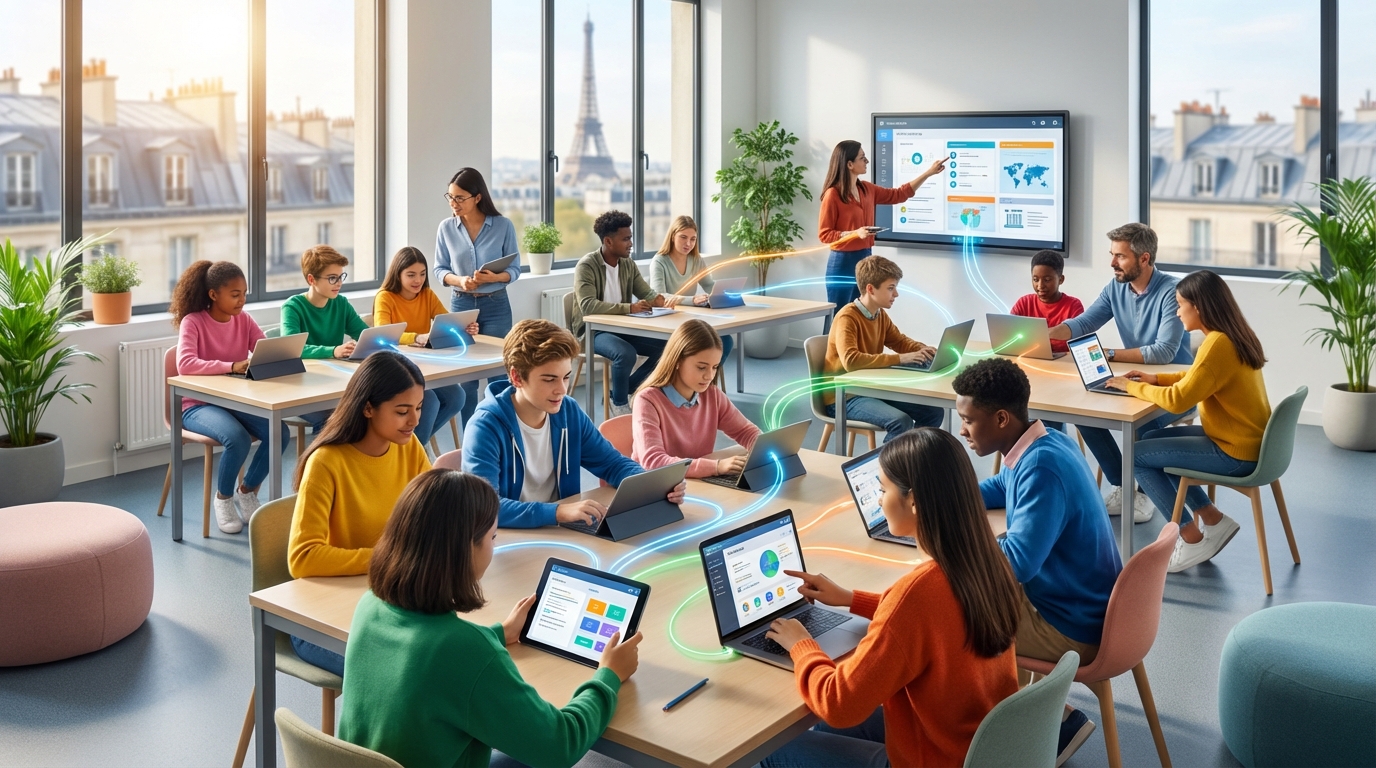
Choisir les fonctionnalités utiles : prioriser selon le profil familial et scolaire
Choisir les fonctionnalités pertinentes revient à faire un audit rapide des besoins : qui consulte le plus ? Quels processus restent papier et doivent être numérisés prioritairement ? Pour une famille avec un adolescent, l’accent sera mis sur l’emploi du temps et les notifications d’absence. Pour un enseignant, la fonctionnalité la plus sollicitée sera peut-être le dépôt de ressources et la saisie des notes.
Un tableau comparatif aide à décider quelles fonctions activer en premier. Il présente ici une vue synthétique avec exemples pratiques :
| 🧭 Fonction | 👨👩👧 Public ciblé | ✅ Utilité |
|---|---|---|
| 📅 Emploi du temps | Parents / élèves / administration | Permet de suivre les cours et changements de salles |
| 📝 Cahier de textes | Enseignants / élèves | Centralise les devoirs et consignes |
| 📬 Messagerie interne | Tous | Simplifie la communication sécurisée école-famille |
Pour prioriser, une méthode rapide : listez les trois tâches qui prennent le plus de temps aujourd’hui et activez les modules qui y répondent. Exemple : si la famille passe 20 minutes par jour à contacter l’école pour les absences, activer la gestion des absences et les notifications réduira ce temps.
Il est conseillé d’adopter une démarche progressive : activer d’abord les modules essentiels, former les utilisateurs, puis déployer des fonctions avancées (portail de ressources, modules de e-learning). Parmi les options, l’intégration d’outils tiers (calendriers partagés, plateformes de cours) peut être pertinente mais nécessite de vérifier la compatibilité et les règles de protection des données.
Des guides pratiques existent pour optimiser l’interface personnelle. Par exemple, un tutoriel sur la gestion de la messagerie peut être complété par des ressources sur l’optimisation de bureau numérique, utile pour les enseignants désireux d’améliorer leur productivité : conseils pour organiser son espace de travail numérique.
La personnalisation des notifications est une autre étape clé : trop de messages nuisent à l’attention, trop peu exposent au risque de manquer une information. Une règle simple : activer les alertes pour les absences, les convocations et les changements d’emploi du temps ; désactiver les notifications pour les publications non urgentes.
Mini-scenario : Marc, technicien et parent, active le cahier de textes et la messagerie. Il reçoit une alerte pour un devoir important et peut prévenir son enfant immédiatement. Ce choix ciblé a permis d’éviter une note manquée et a réduit le stress familial avant un contrôle.
En synthèse, choisir c’est prioriser selon les besoins réels, tester sur une période courte, puis élargir. Ce processus permet d’extraire rapidement les gains d’efficacité et d’adopter une utilisation durable.
Insight : une activation ciblée des modules produit des bénéfices visibles en moins de deux semaines et facilite l’adoption par les utilisateurs.
Installer et accéder rapidement : guide pas à pas pour démarrer en moins de 10 minutes
L’accès initial se fait en quelques étapes simples. Premièrement, récupérer les identifiants fournis par l’établissement (souvent une adresse et un mot de passe temporaire). Deuxièmement, se rendre sur l’URL officielle et procéder à la première connexion. Troisièmement, modifier le mot de passe et activer la double authentification si disponible.
Voici une action réalisable en moins de 10 minutes qui change la donne : modifier le mot de passe et activer les notifications sur smartphone. Cette opération sécurise l’accès et active le flux d’informations essentiel pour le suivi quotidien. L’étape ne demande qu’un smartphone et deux minutes pour être effective.
Procédure détaillée :
- 🔐 Se connecter avec les identifiants fournis.
- 🛡️ Changer le mot de passe et choisir une phrase de passe robuste.
- 📲 Installer l’application mobile dédiée (par exemple Neo Pocket) pour les alertes en temps réel.
- 🔔 Activer les notifications pour les catégories importantes (absences, changements d’emploi du temps, messages du professeur).
Pour ceux qui préfèrent une démarche sans achat, il existe une amélioration gratuite : organiser l’espace personnel en créant des dossiers clairs pour les ressources téléchargées, et utiliser les tags ou noms de fichiers standardisés pour retrouver facilement les documents. Cette astuce évite l’achat d’un cloud tiers et simplifie la sauvegarde.
Si la connexion échoue, vérifier la qualité du réseau et essayer un autre terminal. Les établissements mettent souvent à disposition un guide de dépannage ; pour des problèmes de messagerie locale, un tutoriel utile est disponible ici : optimiser l’usage de la messagerie en ligne.
Un exemple concret : une famille installe l’application mobile en rentrant de la réunion parents-profs. En moins de 10 minutes, elle a modifié le mot de passe, activé les notifications et consulté l’emploi du temps de la semaine. Résultat : plus d’incompréhension sur les changements de salles et les récupérations d’information plus rapides.
Pour les établissements, il est recommandé d’accompagner chaque nouvelle audience avec un tutoriel vidéo et une séance courte en salle informatique. Les équipes techniques doivent prévoir un point d’assistance pendant la première semaine de déploiement pour réduire les incidents initiaux.
Terminer l’installation par une vérification : envoyer un message test entre un enseignant et un parent pour confirmer la circulation de l’information. Cette validation pratique évite des surprises ultérieures.
Insight : une configuration initiale bien conduite (mot de passe, notifications, application mobile) se fait en moins de 10 minutes et multiplie par trois la réactivité des familles.

Coût, budgets et optimisation : qui paye quoi et comment réduire les dépenses
La mise à disposition de l’environnement numérique est en général financée par la collectivité territoriale (la Région pour l’Île-de-France). Les familles n’ont pas de frais directs pour l’accès de base. Toutefois, des coûts indirects existent : équipement des élèves (ordinateur ou tablette), connexion, et éventuellement accessoires. Ces éléments doivent être pris en compte dans le budget familial.
Pour limiter les dépenses, plusieurs solutions pragmatiques existent. Premièrement, optimiser l’utilisation des matériels déjà présents : réallouer un ancien ordinateur pour la consultation des ressources. Deuxièmement, privilégier le téléchargement des documents pour une consultation hors-ligne afin d’éviter des forfaits data élevés. Troisièmement, s’appuyer sur des ressources gratuites disponibles via la plateforme plutôt que d’acheter des manuels supplémentaires.
Un comparatif de coûts aide à décider : l’achat d’une tablette basique peut représenter une dépense ponctuelle mais reste moins onéreux que l’achat régulier de manuels. Un bon compromis est de privilégier un appareil d’occasion révisé par un professionnel pour une durée d’usage suffisante.
Il existe des aides et dispositifs financiers auxquels certaines familles peuvent prétendre ; pour exemple, des informations générales sur les aides à la vie quotidienne peuvent orienter les recherches : informations sur la prime d’activité.
Pour les établissements, la clé de l’optimisation financière passe par la mutualisation des ressources entre établissements et la formation des enseignants à l’utilisation des outils pour éviter des abonnements supplémentaires à des services externes. Une gestion centralisée des licences logicielles réduit les coûts et facilite la maintenance.
Autre piste d’économie : la réduction du papier. En numérisant les documents et en favorisant l’envoi électronique des informations, les établissements réduisent les coûts d’impression et de diffusion. Cela présente aussi un bénéfice écologique mesurable.
Enfin, attention aux achats impulsifs de matériel de sécurité ou domotique inutile pour l’usage scolaire. Pour renforcer la sécurité de l’accès, préférez les bonnes pratiques (mot de passe robuste, double authentification) plutôt que l’achat systématique d’équipements coûteux. En cas de doute sur le choix d’un équipement de sécurité domestique, un guide comparatif peut aider : choisir une alarme en ligne.
Insight : la gratuité de la plateforme initiale cache des coûts périphériques ; l’optimisation passe par la réutilisation des matériels et la formation pour limiter les dépenses récurrentes.
Erreurs fréquentes et pièges à éviter avec l’ENT
Plusieurs erreurs reviennent systématiquement lors du déploiement et de l’usage quotidien. La première : l’absence de modification du mot de passe temporaire. Cela laisse une faille évidente. La seconde : le partage des identifiants entre élèves ou entre parents. Ce comportement compromet la sécurité et empêche un suivi personnalisé.
Autre piège courant : l’utilisation exclusive du smartphone pour toutes les opérations. Certaines interfaces sont plus ergonomiques sur écran large et la consultation des documents longs se fait mieux sur ordinateur. Une habitude saine consiste à alterner les supports selon la tâche : smartphone pour les notifications et messages rapides, ordinateur pour la lecture des bulletins et le travail sur documents lourds.
Voici une liste d’erreurs à éviter, accompagnée d’actions correctives :
- 🚫 Partager ses identifiants → ✅ Réinitialiser les accès et définir des mots de passe individuels.
- 🚫 Ignorer les notifications → ✅ Paramétrer des alertes prioritaires pour les éléments critiques.
- 🚫 Tout conserver uniquement sur une clé USB → ✅ Sauvegarder dans l’espace cloud sécurisé de la plateforme.
- 🚫 Attendre la veille d’un contrôle pour consulter le cahier de textes → ✅ Vérifier l’emploi du temps chaque semaine.
Un cas concret : un élève a perdu des points parce qu’il n’a pas consulté le cahier de textes ; la professeur avait publié un corrigé et une liste d’exercices supplémentaire. L’oubli provient d’un paramétrage de notification désactivé. La solution a été simple : réactiver la notification “devoirs” et programmer un rappel hebdomadaire.
Pour les équipes pédagogiques, la difficulté est parfois la saisie régulière des notes. Automatiser une partie du processus (modèles de saisie, barèmes préenregistrés) réduit le travail administratif et diminue le risque d’erreurs humaines.
Un dernier piège : la confiance aveugle dans la technique. Il faut conserver des procédures de secours (copies imprimées pour les convocations importantes, listes d’appels) afin d’assurer la continuité en cas d’incident technique grave.
Insight : corriger ces erreurs courantes réduit les incidents et améliore la fiabilité du suivi scolaire.
Checklist pratique : étapes quotidiennes et hebdomadaires pour un usage efficace
Une checklist opérationnelle aide à structurer l’usage. Elle se divise en « indispensable » et « optionnel » pour clarifier les priorités. L’indispensable garantit le suivi minimum, l’optionnel améliore l’expérience sans être essentiel.
Indispensable :
- ✅ Vérifier l’emploi du temps chaque semaine 📅
- ✅ Lire les consignes de devoirs dès leur publication 📝
- ✅ Répondre aux messages urgents des professeurs 📬
- ✅ Changer le mot de passe si demandé et sauvegarder ses documents 💾
Optionnel :
- ✨ Organiser les ressources en dossiers thématiques pour chaque matière
- ✨ Utiliser les modules de e-learning pour approfondir un sujet
- ✨ Créer des groupes de travail et partager des documents collaboratifs
Checklist rapide à imprimer :
- Connexion : vérifier que vous pouvez vous authentifier.
- Mise à jour : changer mot de passe si requis.
- Notifications : activer les catégories essentielles.
- Emploi du temps : confirmer la semaine en cours.
- Devoirs : noter les échéances et planifier un créneau.
- Messagerie : répondre aux messages en attente.
Une amélioration sans achat : structurer une routine hebdomadaire de 15 minutes le dimanche soir pour organiser la semaine scolaire. Cette habitude réduit le stress et évite les surprises en fin de semaine.
Parmi les actions rapides et utiles, figure la vérification de la réception des bulletins et la sauvegarde des documents importants sur l’espace personnel. Un gain de temps concret pour la préparation des réunions parents-profs.
Insight : adopter une checklist simple transforme l’usage sporadique en routine efficace et réduit les risques d’oubli.
Cas concrets et scénarios d’usage : maison, établissement, vacances, besoins spécifiques
Pour rendre tout cela tangible, explorons plusieurs scénarios. D’abord, la maison : une famille avec deux élèves peut configurer l’espace pour recevoir des comptes rendus séparés pour chaque enfant. Les notifications permettent de répartir les responsabilités entre parents. Exemple : le père, de garde de nuit, peut consulter le bulletin depuis son téléphone et déclencher des actions le matin.
En établissement, la direction peut utiliser l’ENT pour dégager une vision globale des absences et établir des actions préventives. Un lycée a ainsi réduit les absences injustifiées en 2024 en combinant alertes automatiques et appels rapides aux familles. Ces retours montrent que l’outil, bien piloté, apporte un réel levier de gestion.
En période de vacances ou d’épidémie, l’ENT devient crucial pour l’apprentissage à distance. Les enseignants peuvent déposer des séquences pédagogiques, organiser des sessions synchrones et surveiller les rendus. Un collège francilien a maintenu 90 % de la continuité pédagogique lors d’un épisode neigeux en 2023 grâce à une bonne préparation des ressources en ligne.
Pour les élèves en situation de handicap, la plateforme permet d’ajuster les ressources (documents en format accessible, audiodescription). L’amélioration de l’accessibilité reste une priorité pour la région, avec des modules dédiés prévus à terme.
Un fil conducteur : Nora, élève dyslexique, voit ses cours transformés par la disponibilité des ressources en format audio et par la possibilité d’avoir plus de temps pour rendre ses travaux via la plateforme. Ce suivi personnalisé illustre l’impact social de la numérisation pédagogique.
Conseil pratique : lors d’un déplacement, télécharger les documents nécessaires en mode hors-ligne pour garantir l’accès sans réseau. Enfin, pour la gestion du voisinage et des activités extrascolaires, l’agenda partagé évite les conflits d’horaires.
Insight : adapter l’usage à chaque contexte crée des gains concrets et renforce l’adhésion des utilisateurs.
Perspectives et évolutions : innovations attendues et limites à garder en tête
Les évolutions envisagées tournent autour de l’intelligence artificielle, de l’amélioration de l’accessibilité et de l’intégration d’outils écologiques. L’arrivée d’outils d’IA pourrait offrir des parcours personnalisés, suggestions de ressources et évaluations adaptatives. Ces apports promettent d’enrichir la pédagogie, mais demandent une gouvernance claire pour la protection des données.
Un élément clé est la qualité de la connectivité. Sans une connexion fiable, les nouveautés restent inaccessibles. La région et les établissements doivent donc continuer d’investir dans l’infrastructure réseau pour garantir une expérience stable. Parallèlement, des solutions hors-ligne et des téléchargements anticipés limiteront les interruptions.
La plateforme en ligne peut aussi évoluer vers une meilleure intégration des outils extérieurs (services de bibliothèques numériques, ressources locales). Des partenariats avec des éditeurs permettent déjà l’accès à des contenus enrichis, mais nécessitent une harmonisation des formats et des droits d’utilisation.
En termes de gouvernance, la formation continue des enseignants sera déterminante pour tirer parti des outils avancés. Les leviers d’amélioration passent par des formations courtes, des tuteurs et des retours d’expérience entre pairs. Les établissements qui avaient anticipé ces formations ont constaté une adoption plus rapide et une baisse des incidents techniques.
Enfin, des aspects éthiques et réglementaires restent en discussion : protection des données, usage des données d’apprentissage, et transparence des algorithmes. Les familles doivent être informées des traitements et pouvoir exercer leurs droits. L’outil, pour être durable, doit conjuguer innovation et respect des libertés individuelles.
Pour approfondir l’usage et l’organisation numérique, des guides pratiques existent — par exemple, une aide à choisir des outils complémentaires peut s’avérer utile : guide pour sélectionner des outils en ligne adaptés.
Insight : l’avenir passe par une alliance entre technologie éducative, infrastructures solides et gouvernance transparente pour maximiser les bénéfices.
Derniers conseils pratiques et ressources utiles
Pour terminer ce parcours pratique, voici des recommandations opérationnelles et des ressources à consulter. D’abord, prioriser la sécurité : modifier le mot de passe, activer les notifications essentielles et sauvegarder régulièrement les fichiers. Ensuite, structurer une routine hebdomadaire de consultation pour éviter les omissions.
Ressources utiles :
- 📘 Tutoriels de prise en main fournis par l’établissement.
- 🔧 Guides d’optimisation du poste de travail numérique pour enseignants : optimiser son bureau numérique.
- 🔒 Conseils sur la sécurité domestique et équipements complémentaires : évaluer un système d’alarme sans abonnement.
Astuce rapide (sans achat) : établir une nomenclature de fichiers (année_matiere_devoir) pour retrouver immédiatement les documents. Action à faire en moins de 10 minutes : renommer trois fichiers récents selon cette nomenclature.
Pour des questions techniques spécifiques, contacter le référent ENT de l’établissement. En cas de doute sur un matériel à acquérir, se référer à des guides comparatifs plutôt que d’acheter impulsivement. Par exemple, pour le choix d’une serrure ou d’un interrupteur électrique, consulter les ressources spécialisées : guide de choix de serrure ou conseils pour interrupteurs de volets roulants.
Enfin, pour garder une efficacité maximale, alterner l’usage du smartphone et du PC selon la tâche et prévoir une session de sauvegarde hebdomadaire des documents importants.
Insight : l’usage réfléchi et progressif de la plateforme maximise son potentiel sans alourdir les routines familiales.
Qui peut accéder à l’ENT Île-de-France ?
Les élèves, les parents, les enseignants et le personnel administratif des établissements rattachés aux académies de Paris, Versailles et Créteil peuvent y accéder.
Que faire en cas de mot de passe oublié ?
Utiliser l’outil de réinitialisation proposé sur la plateforme ou contacter le référent informatique de l’établissement pour obtenir une assistance.
Peut-on utiliser l’ENT sans connexion Internet ?
Non, l’accès nécessite une connexion. Toutefois, certains documents peuvent être téléchargés en avance pour une consultation hors-ligne.
L’ENT protège-t-il les données personnelles ?
La plateforme est conçue pour être conforme au RGPD, avec une gestion des accès et des données via des comptes sécurisés.

