

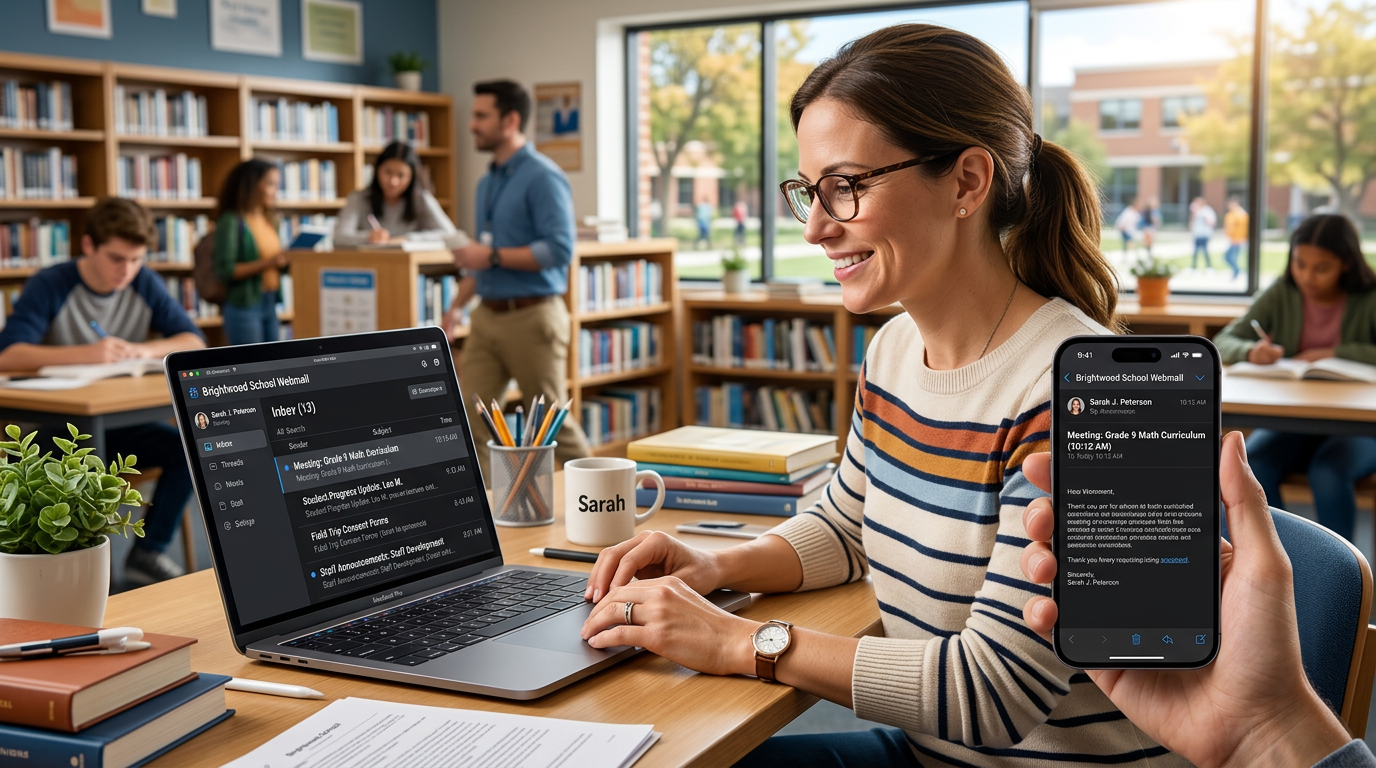
Accéder à la messagerie académique sans perdre de temps ni se prendre la tête devient vite indispensable pour les enseignants, le personnel et les élèves. La porte d’entrée la plus répandue reste souvent le navigateur : un espace sécurisé dédié par l’académie permet de consulter les courriels professionnels, de gérer les pièces jointes et d’archiver les échanges administratifs. Ce texte éclaire les étapes concrètes pour se connecter, configurer, sécuriser et optimiser l’usage au quotidien, en visant la rapidité d’exécution et la tranquillité d’esprit.
La méthode proposée combine procédures pas-à-pas, astuces rapides (action réalisable en moins de 10 minutes), scénarios réels et éléments techniques adaptés aux environnements scolaires. Vous gagnerez en efficacité, en maîtrise des réglages et en prévention des incidents courants, tout en profitant d’options sans frais et de recommandations optionnelles pour améliorer l’expérience. L’approche privilégie la clarté, la simplicité et des solutions testées pour un usage serein de la messagerie académique.
- Point de départ : identifiants académiques et URL du service.
- Action rapide : vérifier la connexion Internet et changer le mot de passe en 5 minutes.
- Sécuriser : activer l’authentification forte quand disponible.
- Optimiser : filtres et signatures pour gagner du temps chaque jour.
- Ressources : guides régionaux et comparatifs pour approfondir.
Comprendre le Webmail AC Montpellier et son rôle dans la messagerie scolaire
Le fonctionnement d’une plateforme de courriel académique s’articule principalement autour d’une interface accessible via navigateur. Le terme Webmail désigne précisément cette interface web qui permet d’envoyer, recevoir et organiser des courriers électroniques sans installer de client lourd. Dans le contexte local, le service fourni par AC Montpellier regroupe les comptes personnels et professionnels rattachés à l’académie.
Sur le plan technique, le webmail repose sur des protocoles standards (IMAP/POP pour la récupération, SMTP pour l’envoi) mais masque cette complexité derrière une interface graphique. Pour les utilisateurs, cela signifie : aucune installation obligatoire sur un poste, possibilité d’accès depuis n’importe quel appareil connecté, et stockage centralisé des messages. La configuration réseau et les règles de sécurité sont gérées côté serveur par l’académie, ce qui facilite la maintenance pour l’utilisateur final.
Voici des fonctions typiques proposées par une interface académique :
- Consultation centralisée du courrier entrant et sortant.
- Recherche avancée, classement par dossiers et étiquettes.
- Accès contrôlé par identifiants institutionnels.
- Outils d’archivage et conservation des messages réglementaires.
- Possibilité d’authentification forte ou double facteur selon les options locales.
Exemple concret : un professeur qui change de poste peut se reconnecter via le navigateur dans la salle des profs, retrouver son dossier “Parents” et reprendre un suivi sans configurer un client de messagerie. L’interface web évite les erreurs liées à la migration de paramètres SMTP/IMAP entre différents ordinateurs.
Limites pratiques : la disponibilité dépend directement du réseau et des serveurs académiques. En cas d’incident technique majeur, l’accès peut être ralenti ou interrompu ; planifier une procédure de secours (redirection temporaire vers une adresse alternative, communication par ENT) est souvent recommandé par les services informatiques locaux.
Insight : connaître le rôle et les limites du webmail facilite la prise de décision entre accès rapide via navigateur et configuration d’un client local lorsque des fonctionnalités avancées sont nécessaires.

Choisir le bon mode d’accès à la messagerie académique : web, mobile ou client lourd
Le choix entre interface web, application mobile ou client de bureau dépend des usages et des contraintes. Le web reste la solution la plus rapide pour une consultation ponctuelle. L’application mobile offre la mobilité et les notifications instantanées. Le client de bureau (Outlook, Thunderbird) est adapté aux utilisateurs qui veulent gérer plusieurs comptes, travailler hors ligne ou appliquer des règles complexes.
Pour aider le choix, ce tableau compare brièvement les options principales :
| Critère | Webmail | Application mobile | Client de bureau |
|---|---|---|---|
| Installation | Aucune | Installation dédiée | Logiciel à installer |
| Accès hors ligne | Non (limité) | Parfois | Oui |
| Fonctions avancées | Basiques à moyennes | Notifications, lecture rapide | Filtres, signatures multiples, automations |
| Maintenance | Gérée par l’académie | Gérée par l’éditeur | Gérée par l’utilisateur |
Un exemple d’approche pragmatique : garder l’interface web comme solution principale pour sa simplicité et la mobilité, installer l’application mobile pour recevoir les alertes, et configurer un client de bureau seulement pour ceux qui doivent traiter de gros volumes de courriels et automatiser des tâches.
Ressources locales et comparatifs aident à affiner la décision : plusieurs synthèses régionales présentent les avantages du webmail pour la gestion quotidienne des messages. Pour une présentation centrée sur Montpellier, on trouvera un point de comparaison utile sur les avantages spécifiques à la région et à l’académie via des ressources externes sur les avantages d’utiliser un webmail à Montpellier : avantages d’utiliser un webmail à Montpellier.
Limites de certaines configurations : les clients lourds demandent la gestion des ports SMTP/IMAP et des certificats. Les applications mobiles peuvent poser des questions de synchronisation si plusieurs appareils consultent le même compte en parallèle.
Insight : choisir le mode d’accès nécessite d’aligner l’outil sur les priorités : rapidité, mobilité ou contrôle avancé.
Installer et configurer la connexion à la messagerie AC Montpellier : pas à pas
La mise en route se réalise souvent en moins de dix minutes pour un utilisateur disposant de ses identifiants. Première étape : récupérer l’URL officielle de l’académie et les identifiants fournis par l’établissement. Ensuite, vérifier la qualité du réseau et le navigateur (versions récentes recommandées).
Procédure rapide (action réalisable en moins de 10 minutes) :
- Ouvrir le navigateur et saisir l’adresse institutionnelle fournie par l’établissement.
- Saisir l’identifiant académique et le mot de passe reçu.
- Valider l’authentification et parcourir la boîte de réception.
- Modifier le mot de passe immédiatement si le système le propose pour des raisons de sécurité.
Pour une configuration sur un client de messagerie, les paramètres standards sont :
- Serveur entrant : IMAP (port 993, SSL/TLS) ou POP (port 995, SSL/TLS).
- Serveur sortant : SMTP (port 465 ou 587, TLS).
- Authentification : identifiant + mot de passe institutionnel; parfois OAuth pour les comptes hébergés sur des plateformes spécifiques.
Exemple concret : un élève installe Thunderbird. Il chois “IMAP”, renseigne le serveur entrant et sortant selon la documentation académique, clique sur “Tester la connexion” et corrige un éventuel port mal saisi. En cas d’échec, la vérification du pare-feu local et l’essai depuis un autre réseau (réseau mobile) permettent d’isoler le problème.
Conseil pratique pour la gestion quotidienne : activer l’option de session unique sur un poste public (déconnexion automatique après X minutes) et ajouter une signature pour les messages officiels.
Limites et particularités : certains établissements imposent des règles de complexité pour le mot de passe, ou un renouvellement périodique. Il arrive aussi que la connexion échoue à cause d’un certificat expiré côté serveur ; dans ce cas, contacter le référent informatique local reste la meilleure option.
Insight : une configuration correcte assure un accès fluide ; vérifier les ports et tester la connexion reste la méthode la plus rapide pour résoudre les erreurs courantes.
Coût, licences et options : ce qui est gratuit et ce qui peut être payant
Pour la majorité des utilisateurs académiques, l’accès à la messagerie via le webmail fourni par l’académie ne génère pas de coûts directs : l’hébergement et la maintenance sont pris en charge par les services informatiques. Cependant, il existe des options payantes ou coûts indirects à connaître.
Éléments souvent gratuits :
- Accès web de base et stockage standard.
- Comptes pour élèves et personnels selon la politique de l’académie.
- Mises à jour de sécurité applicatives gérées par l’administration.
Éléments pouvant impliquer un coût :
- Services complémentaires (sauvegarde longue durée, archivage légal étendu).
- Solutions tierces pour filtrage avancé et anti-spam renforcé.
- Licences pour applications mobiles ou clients professionnels via l’établissement.
Cas d’usage et justification budgétaire : une direction d’établissement peut décider d’investir dans une solution d’archivage pour répondre à des obligations réglementaires. Dans ce cas, le coût se justifie par la conformité et la traçabilité des échanges.
Pour comparer les services régionaux et les arguments techniques, des synthèses externes offrent une vision détaillée des bénéfices d’une solution webmail locale et des options possibles pour optimiser la gestion des messages : un article propose des pistes sur l’optimisation et l’usage avancé en contexte académique et territorial, utile pour éclairer un choix budgétaire optimiser l’usage de votre messagerie en ligne.
Exemple chiffré (mini-scénario) : pour un lycée de 1200 comptes, l’activation d’un module d’archivage coûte x €/an ; la direction peut comparer ce coût à la réduction de temps administratif estimée à 10 heures par mois, ce qui peut couvrir l’investissement. Ces chiffres sont hypothétiques et doivent être affinés selon les offres locales et le volume de données.
Insight : la plupart des fonctionnalités nécessaires sont gratuites via le service académique ; les dépenses se justifient pour des besoins spécifiques de conformité, d’archivage ou d’intégration avancée.
Erreurs fréquentes et dépannage rapide pour reprendre l’accès à la messagerie
Les incidents les plus rencontrés sont liés aux identifiants, aux paramètres de client de messagerie ou aux certificats. La méthode de dépannage se base sur des étapes d’élimination simples : vérifier l’identifiant, tester la connexion sur un autre réseau, essayer le webmail avant de modifier des paramètres avancés.
Erreurs types et solutions :
- Mot de passe expiré ou verrouillé : utiliser la procédure de réinitialisation fournie par l’académie ou contacter le service informatique.
- Erreur de synchronisation IMAP : vérifier les ports, désactiver temporairement l’antivirus ou le pare-feu pour tester.
- Certificat non valide : tester sur un autre navigateur et signaler le problème si le message persiste.
Exemple concret : un enseignant signale qu’il ne reçoit plus de courriels depuis deux jours. Vérifications rapides : 1) tester l’accès via le webmail sur smartphone ; 2) consulter les filtres et la corbeille ; 3) vérifier l’espace de stockage (boîte pleine). Souvent, la cause est simple et l’action corrective prend moins de 10 minutes.
Astuce pour éviter la perte de messages importants : créer une règle qui duplique automatiquement certains courriels vers un dossier d’archivage ou vers une adresse secondaire en cas de problème de réception temporaire.
Limites : certains problèmes requièrent l’intervention du support central (pannes de serveur, incidents de sécurité). Dans ces cas, notifier le service informatique avec des captures d’écran et les heures des tentatives d’accès accélère la résolution.
Insight : suivre une méthode d’élimination permet souvent de réparer l’accès rapidement ; documenter les étapes facilite la communication avec le support.
Sécurité et bonnes pratiques pour protéger votre messagerie académique
La protection d’un compte académique passe par des gestes simples et systématiques. L’activation d’un mécanisme d’authentification supplémentaire, la tenue d’un mot de passe robuste et la vigilance face aux tentatives de phishing constituent le socle d’une démarche de sécurité.
Recommandations opérationnelles :
- Activer l’authentification à deux facteurs si disponible. Cela réduit fortement le risque d’usurpation.
- Utiliser un gestionnaire de mots de passe pour générer et stocker des mots de passe complexes.
- Vérifier les expéditeurs et les liens avant d’ouvrir une pièce jointe ; en cas de doute, contacter l’émetteur par un autre canal.
Exemples concrets : une tentative de phishing peut se présenter sous la forme d’un message demandant de “reconnecter” le compte via un lien. La bonne pratique consiste à ne jamais suivre ce lien et à se rendre manuellement sur la page officielle du webmail. Un filtre anti-spam correctement configuré réduit nettement l’exposition.
Contextualisation pour l’académie : les comptes académiques contiennent souvent des données personnelles d’élèves. La protection des données impose des procédures pour le traitement et l’archivage. Des formations courtes (30 minutes) peuvent suffire pour sensibiliser le personnel aux risques principaux.
Ressources complémentaires : pour des retours d’expérience et des conseils pratiques sur des environnements académiques, la documentation régionale peut servir de guide pour les équipes IT locales et les utilisateurs finaux. Par exemple, des pages dédiées à la messagerie académique offrent des retours d’usage et des pistes d’amélioration opérationnelle comme sur la messagerie AC Amiens : ressource régionale.
Insight : la sécurité repose davantage sur des habitudes que sur des outils coûteux ; quelques actions simples suffisent à réduire majoritairement les risques.
Checklist opérationnelle pour l’utilisation quotidienne et gestion rapide des emails
Cette checklist simple et immédiatement applicable reprend les gestes indispensables et les options facultatives pour une gestion efficace de la messagerie au quotidien. Elle distingue ce qui est indispensable et ce qui est optionnel pour vous aider à prioriser selon votre rôle et vos besoins.
- Indispensable : vérifier chaque matin la boîte de réception et les dossiers importants pendant 5 à 10 minutes.
- Indispensable : changer le mot de passe tous les 6 à 12 mois et activer l’authentification forte si disponible.
- Optionnel : configurer des règles automatiques pour trier les newsletters et les notifications.
- Optionnel : utiliser une application tierce pour une synchronisation multi-comptes avancée.
- Astuce rapide (moins de 10 minutes) : créer une signature standardisée avec les coordonnées utiles.
Scénarios pratiques :
Maison
Consulter le webmail depuis un ordinateur personnel en utilisant un navigateur à jour. Préférer l’authentification par token si disponible et activer la déconnexion automatique après la session.
Travail
Sur le poste de travail, utiliser le client de l’établissement ou le webmail selon la politique locale. Paramétrer des réponses automatiques en cas d’absence pour informer les parents ou l’administration.
Vacances
Mettre en place un message d’absence et, si nécessaire, une redirection temporaire vers un collègue en charge, tout en respectant la protection des données.
Insight : une routine simple et des règles automatisées suffisent souvent à maîtriser le flux d’emails et à réduire le stress opérationnel.
Tutoriel avancé : filtres, redirections et intégrations pour gagner du temps
Une fois les bases maîtrisées, il est possible d’automatiser et d’intégrer la messagerie à d’autres outils pour un rendement supérieur. Les filtres et les redirections permettent de trier automatiquement certains courriels vers des dossiers spécifiques ou d’envoyer des copies vers des boîtes relais.
Étapes pratiques :
- Identifier les types de messages à automatiser (parents, collègues, fournisseurs).
- Créer un filtre basé sur l’expéditeur, le sujet ou des mots-clés.
- Tester le filtre sur des messages existants avant de l’activer.
Exemples d’automatisation :
- Transférer automatiquement les courriers d’un équipementier vers le dossier “Commandes”.
- Appliquer une étiquette “Priorité” aux messages contenant le nom d’un élève.
- Répondre automatiquement aux messages de type “inscription” avec un accusé de réception prédéfini.
Intégrations possibles : synchronisation avec un agenda partagé, envoi d’alertes via une application de messagerie instantanée, ou liaison avec une plateforme d’ENT. Ces interconnexions améliorent la productivité mais nécessitent parfois des autorisations administratives.
Pour approfondir les usages numériques dans une optique de communication, des ressources dédiées au webmail et à la communication digitale fournissent des idées d’intégration et de workflows adaptés aux contextes éducatifs : exemples et retours d’expérience.
Insight : l’automatisation libère du temps pour les tâches à haute valeur ajoutée ; commencer par quelques règles simples permet de mesurer rapidement le bénéfice.
Derniers conseils pratiques pour une messagerie sans stress
La gestion quotidienne d’une messagerie académique repose sur des routines simples, la vigilance face aux menaces et l’utilisation judicieuse des outils fournis par l’académie. Prioriser la sécurité, automatiser ce qui peut l’être et documenter les procédures locales assure une continuité de service et réduit les frictions opérationnelles.
Pour aller plus loin, consulter des guides régionaux, tester les options dans un environnement contrôlé et partager les bonnes pratiques au sein de l’établissement renforcent la résilience collective. La communication claire et la formation courte mais régulière restent les leviers les plus efficaces pour une adoption sereine.
Comment accéder rapidement au webmail de l’académie ?
Utilisez l’URL officielle fournie par l’établissement, saisissez vos identifiants académiques et validez. Si l’accès échoue, tester un autre navigateur ou réseau permet d’isoler le problème ; contacter le service informatique reste la solution quand des messages d’erreur persistent.
Que faire si le webmail indique ‘mot de passe incorrect’ ?
Vérifiez d’abord la saisie (majuscules, pavé numérique), tentez la réinitialisation via la procédure institutionnelle et, si nécessaire, signalez le blocage au support. Changer de mot de passe et activer une récupération par mail secondaire réduit les risques de verrouillage prolongé.
Peut-on utiliser un client de messagerie externe avec un compte académique ?
Oui, en configurant IMAP/POP pour la réception et SMTP pour l’envoi avec les paramètres recommandés par l’académie. Préférer IMAP pour conserver la synchronisation entre plusieurs appareils et vérifier les ports et options SSL/TLS pour la sécurité.
Comment sécuriser ses échanges professionnels depuis le webmail ?
Activer l’authentification à deux facteurs si disponible, utiliser un mot de passe robuste, ne pas cliquer sur des liens suspects et signaler toute tentative de phishing. Un gestionnaire de mots de passe et une formation de sensibilisation complètent la protection.

